
Step by Step Guide
Opzetten van de workflow.
Stap 1: het opzetten in shotgrid
Als je een project hebt aangemaakt met de NFA Shotgrid Project Creator dan kun je naar Assets navigeren.
Bij assets moet je een task aanmaken en daar moet het volgende bij zitten:
- Asset Name
- Type: mag op FX mag ook CFX wat je zelf fijn vind
- Task Template: HEEL BELANGRIJK!!! We hebben een FX task nodig anders werkt het niet.
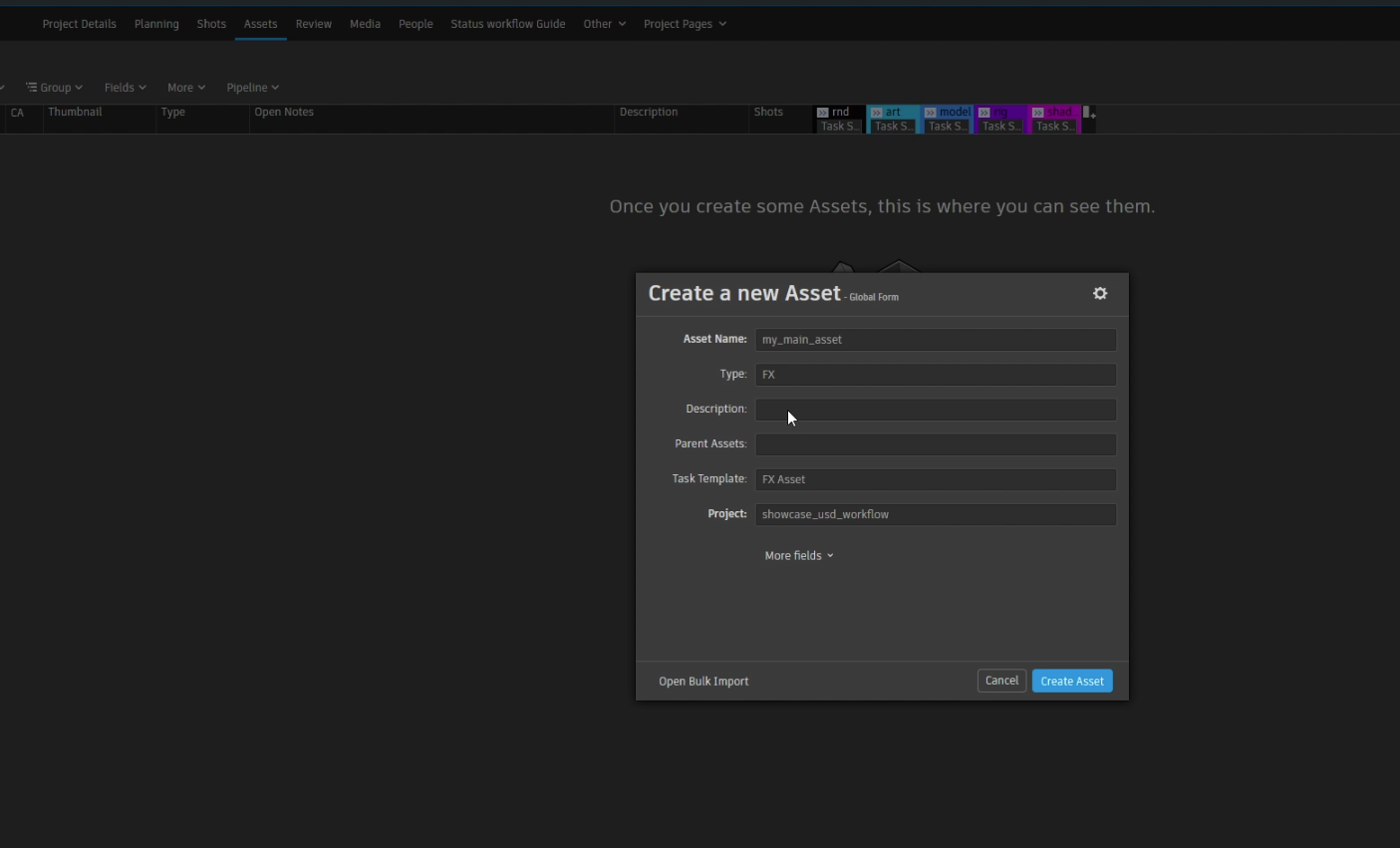
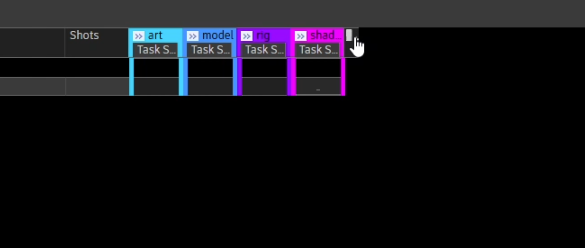
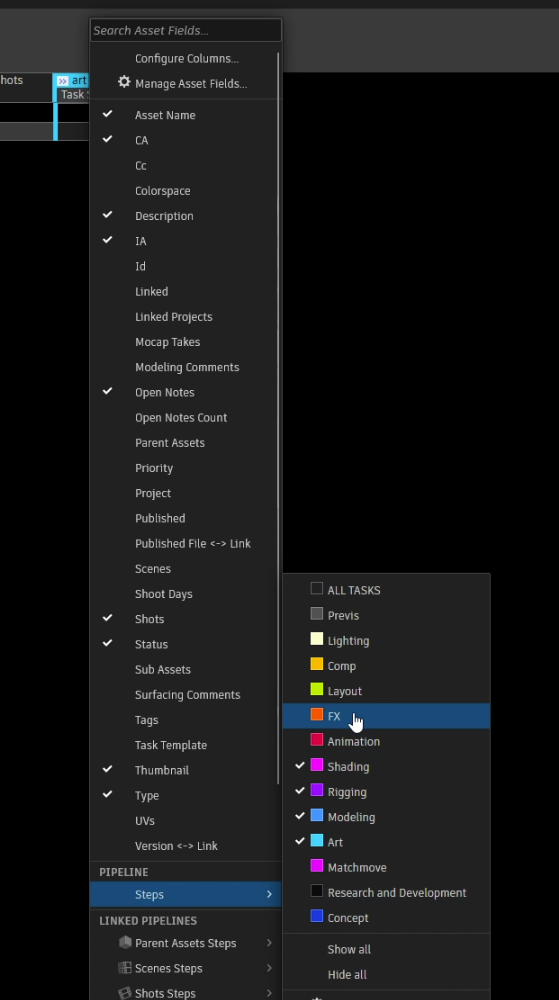
Als je wat lekkerder wil kijken naar je tasks dan kun je op het plusje klikken en dan navigeren naar:
Pipeline->steps->FX
Stap 2: Houdini Setup
Nu je de FX task hebt gemaakt kun je in houdini daar een file aanmaken.
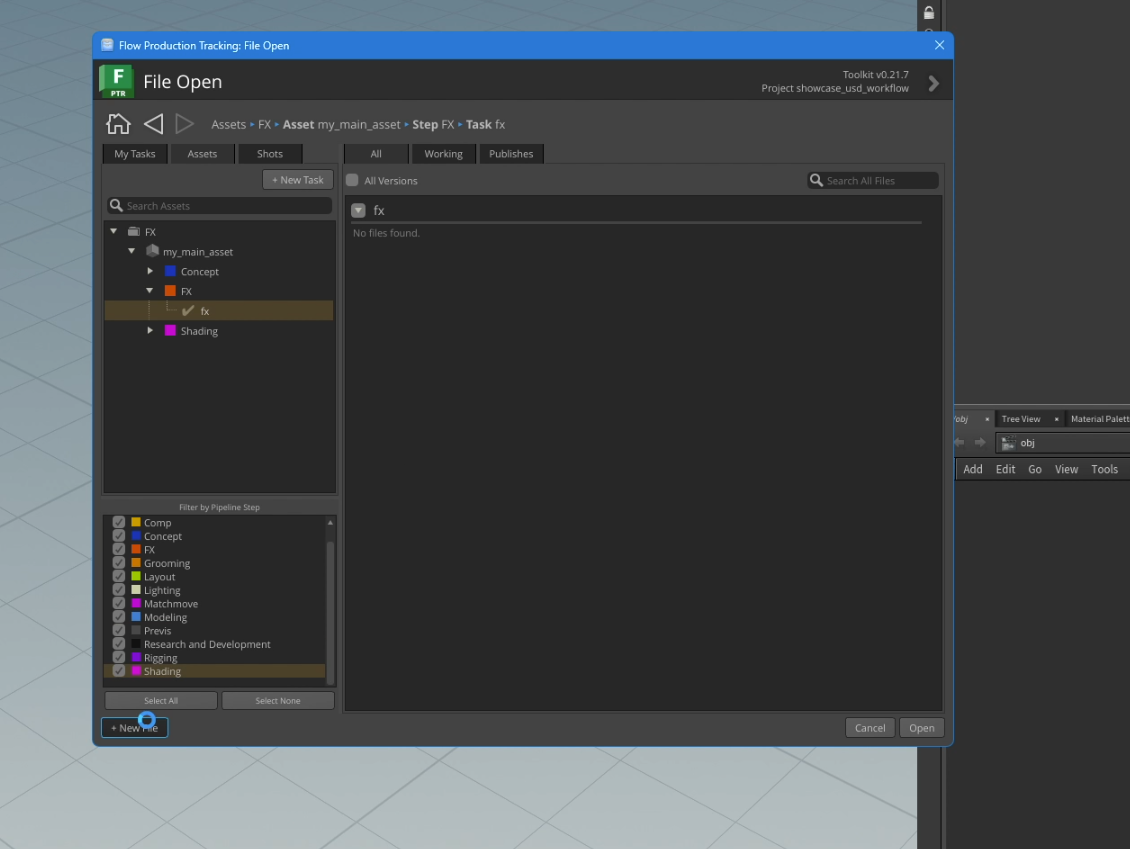
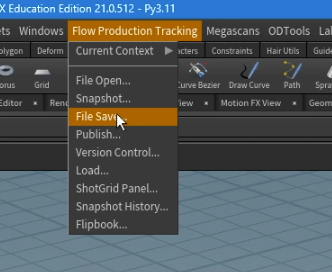
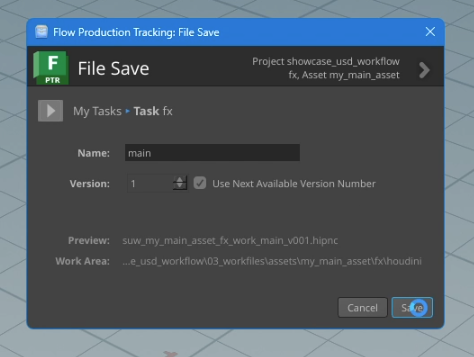
Vergeet natuurlijk niet even je bestand op te slaan.
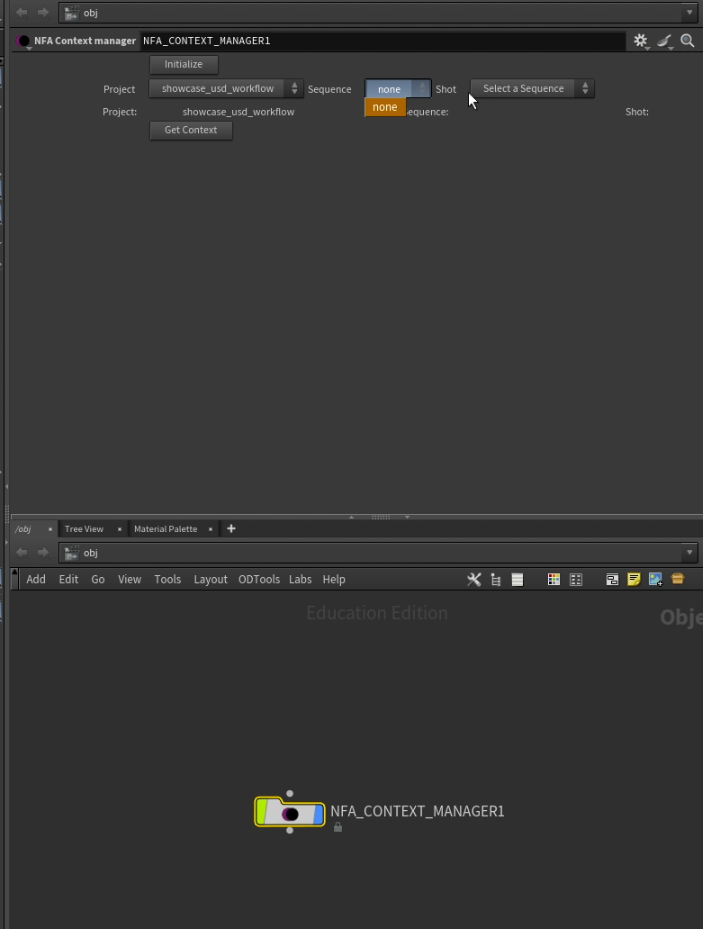
Maak daarna de NFA_Context_Manager node aan en selecteer de context. Als er geen context te selecteren valt dan moet je eerst in Shotgrid wat shots aanmaken. Houdini dropdown menus doen soms een beetje gek, dus het is fijner om minstens 2 sequences te hebben, anders selecteerd hij niks.
LET OP BELANGRIJK!!!
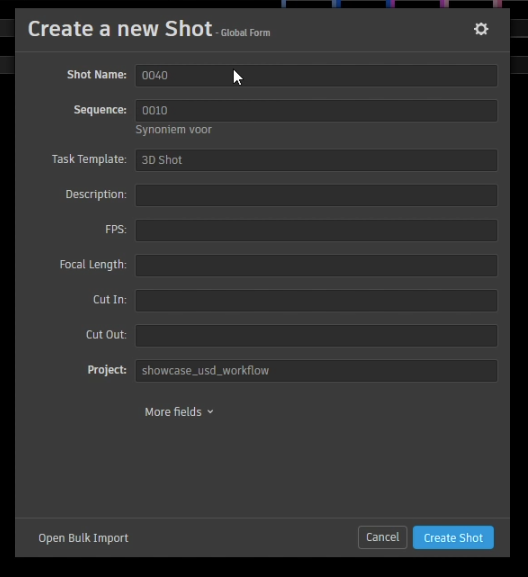
als je een shot aanmaakt bij Shotgrid Shots, klik hier dan wel even bij 'Task Template' op '3d Shot', dan zijn er gelijk FX tasks en die zijn nodig. ZEG TEGEN JE SUPERVISERS DAT ZE WEL MENSEN ASSIGNEN OP FX TASKS ALS ZE DIE HEBBEN, ANDERS KRIJGEN ZE GEEN FEEDBACK. De FX task is namelijk nodig zodat je jouw playblasts in de Asset-FX dankzij de juiste context options hier dan uitkomen bij de Shot-FX task.
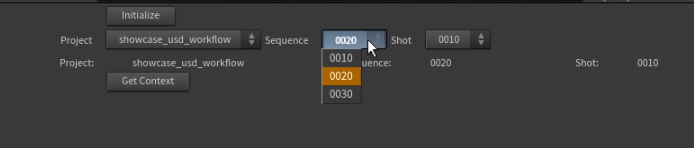
Selecteer de context die je wilt en klik op Get Context.
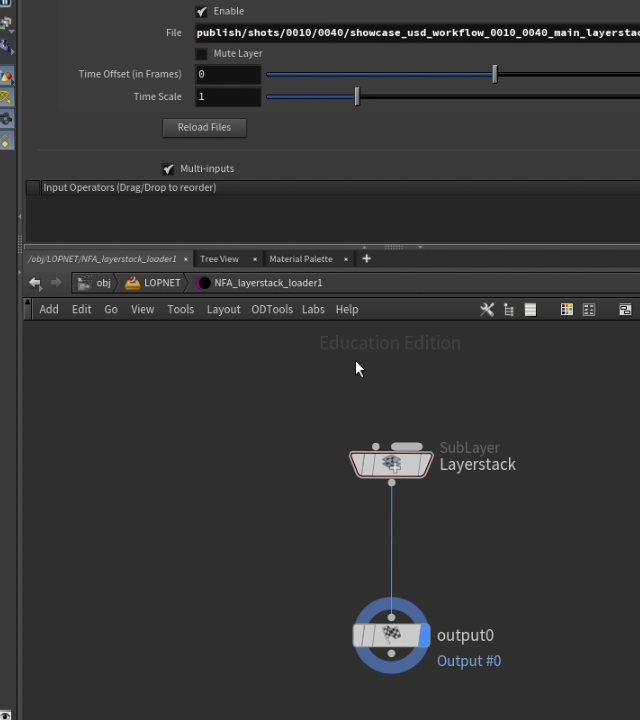
Dit zal een LOPNET aanmaken met een usdloader. in deze loader haalt hij de usda binnen. en inderdaad deze is natuurlijk nog leeg want er is niks naar toe geschreven.
Stap 3: FX schrijven
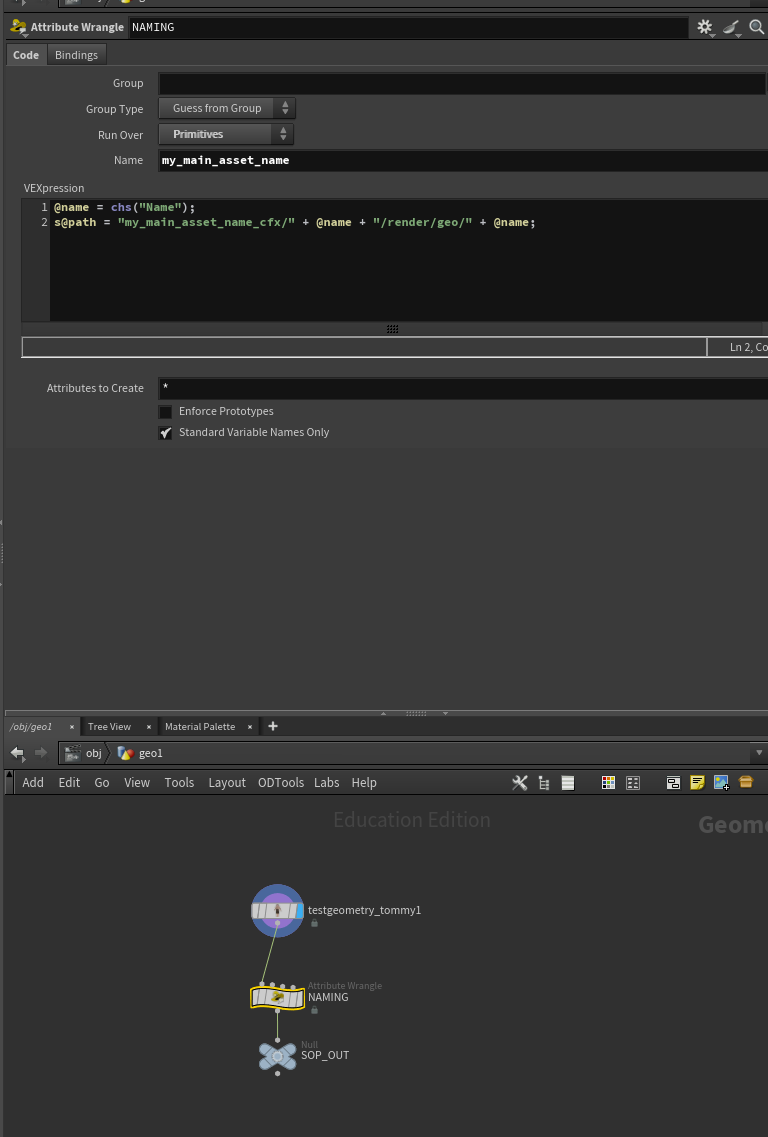
je FX schrijven begint bij SOPS. Met een attribute wrangle maak je de gewenste prims op een methode zoals je hierboven ziet.
Ga vervolgens in de LOPNET (die aangemaakt wordt door de contextmanager en waarin dus de layerstack zit.)
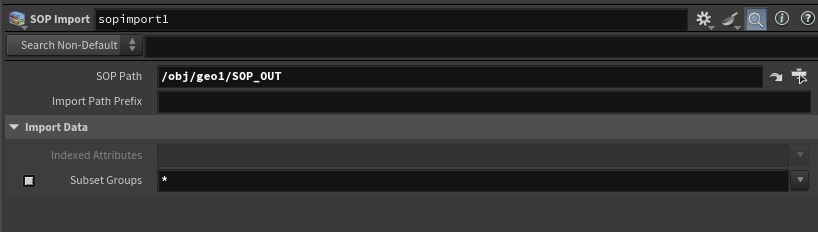
Maak hierin een sopimport met de deze gewijzigde values:
- soppath
- import path prefix = leeg
- subset groups = *
Maak een NFA_USD_Out node aan. hierin moet je dan bij Default Primitive even je main naam gooien.
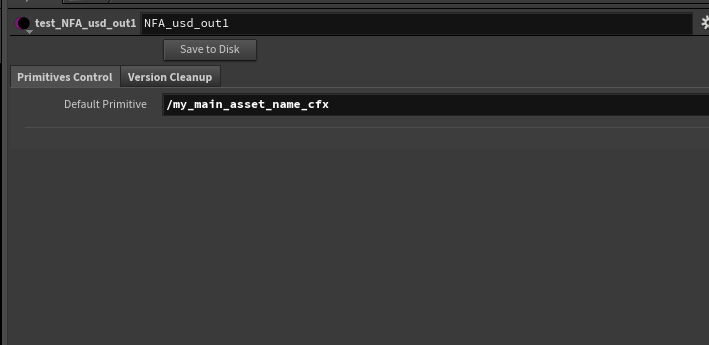
en daarna druk je op Save to Disk en als je dan kijkt door de Layerstack dan zul je render zien.
dit zou er dan zo uit moeten zien.
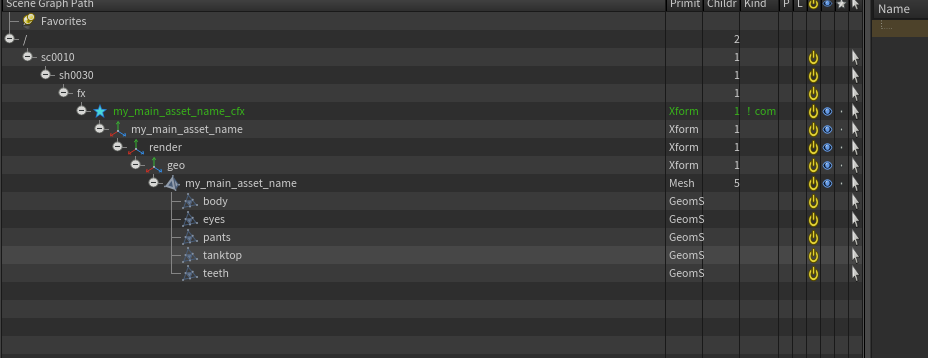
Als je voor elke template de naamgeving verandert dan krijg je mooie geordende mapjes
Stap 4: Animatie uploaden
No Comments